
PickaSpot 安裝教學
PickaSpot 電腦與手機連線指南
感謝你使用 PickaSpot,如下載連結未自動彈出,請點擊這裡進行手動下載。
請在下方選擇您的設備,系統將會引導您完成安裝。
💻 請選擇您的電腦系統
💡 常見連線排除與問答 (FAQ)
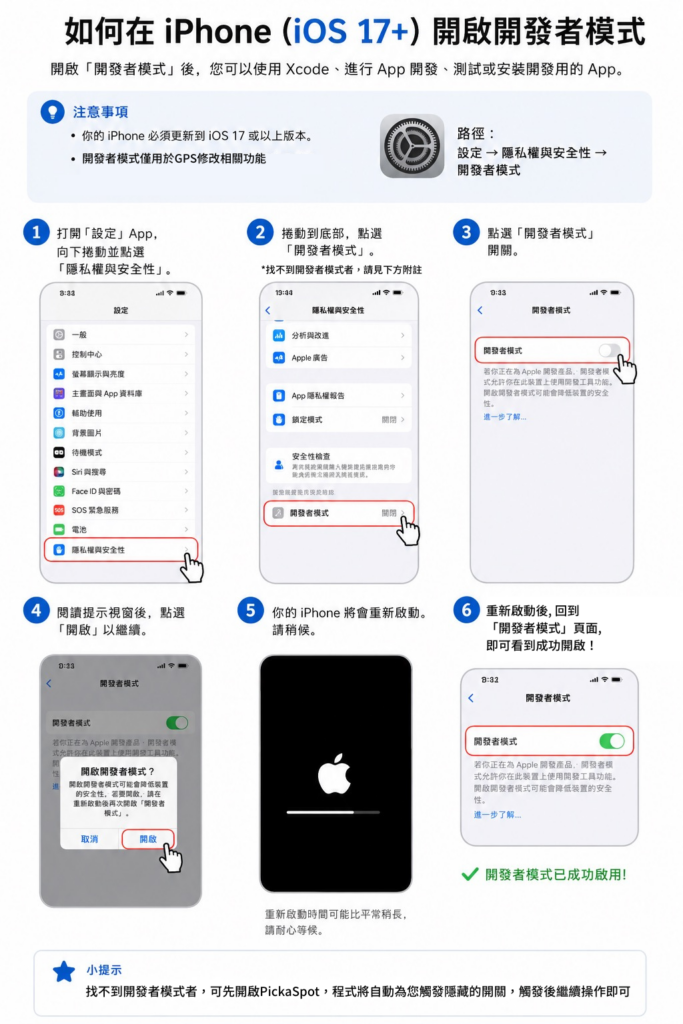
為什麼 iPhone 設定中找不到「開發者模式」?
部分 iOS 系統在未連接過電腦前,預設不會顯示「開發者模式」選項。此時,您只需使用 USB 傳輸線將 iPhone 連接至電腦,並開啟電腦端的 PickaSpot 軟體,軟體便會自動向手機發送觸發指令(俗稱「自動敲門」)。此時再解鎖手機,進入「設定」 -> 「隱私權與安全性」滾動至底部,該選項就會顯現了。
Windows 連接 iPhone 成功但電腦版 PickaSpot 卻偵測不到裝置?
請依序檢查:
- 請確認您的 USB 傳輸線有數據傳輸功能(部分充電線僅支援充電)。
- 確認 iPhone 螢幕解鎖並已點選「信任此電腦」。
- PickaSpot 軟體已內建官方 USB 驅動,無須另行下載 iTunes。若仍無法識別,可嘗試插拔傳輸線,或更換電腦其他的 USB 插槽重新偵測。
Mac 開啟 PickaSpot 時顯示「已損毀」或「無法驗證開發者」該怎麼辦?
這是 macOS 系統對非 App Store 下載軟體的防護機制。請將檔案移入「應用程式」資料夾,接著按住 Control 鍵 不放,點擊 App 開啟「右鍵選單」並選擇 「打開」 即可手動驗證。若仍無效,請於終端機執行:
xattr -cr /Applications/PickaSpot.app
Android 顯示已連線,但開啟地圖或應用程式後位置卻沒有同步更新?
請確保您已在手機系統中完成「路徑規劃助手」的授權設定:
請前往手機的 「開發人員選項」 → 點擊 「選取模擬位置應用程式」(或「選取模擬地點應用程式」),並務必點選勾選 「PickaSpotHelper」。
完成此系統設定後,Android 系統才能順利同步您在電腦或軟體中所規劃的路線資訊。